步骤指南 01
如何快速创建加密压缩档案
当您需要通过网络传输机密文件或在本地妥善保管敏感数据时,使用 7-Zip 的高级加密功能可以提供银行级别的安全性保护。
-
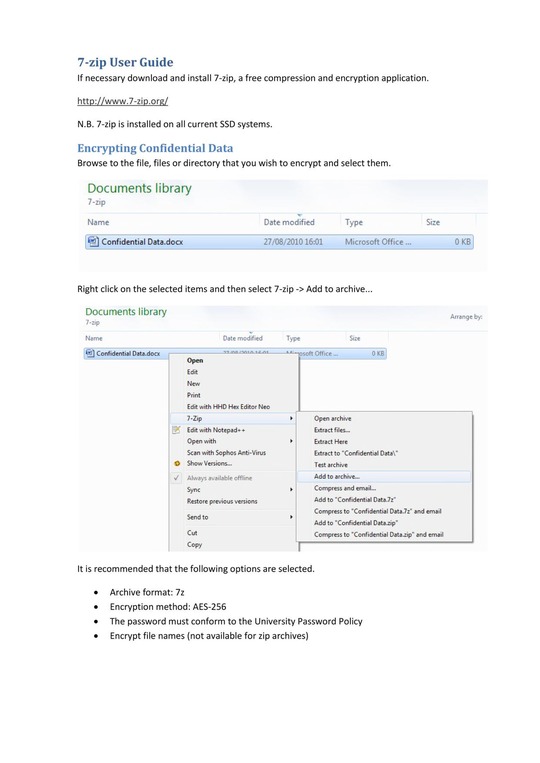
1
选中目标文件
在 Windows 资源管理器中,定位到您需要加密的文件或文件夹,点击鼠标右键。
-
2
呼出 7-Zip 菜单
将鼠标悬停在 7-Zip 子菜单上,选择“添加到压缩档案...”选项打开参数设置面板。
-
3
设置 AES-256 密码
在弹出的设置窗口中,将格式设为
7z,加密方法选择AES-256,输入并确认您的密码,勾选“加密文件名”以获得完整保护。
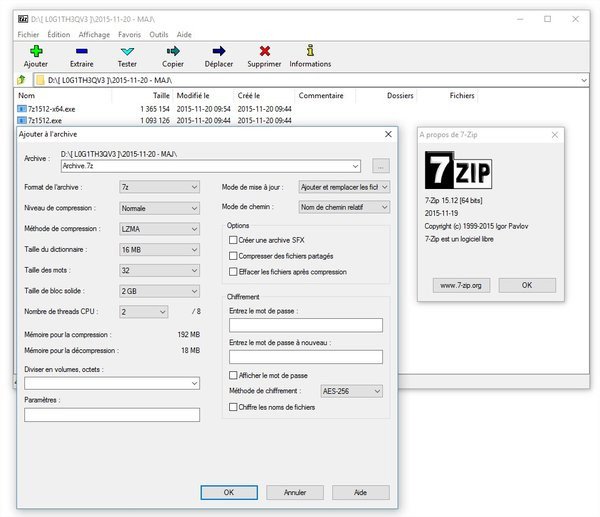
图:7z 格式与 AES-256 加密配置界面
步骤指南 02
熟练运用右键上下文菜单进行快捷解压
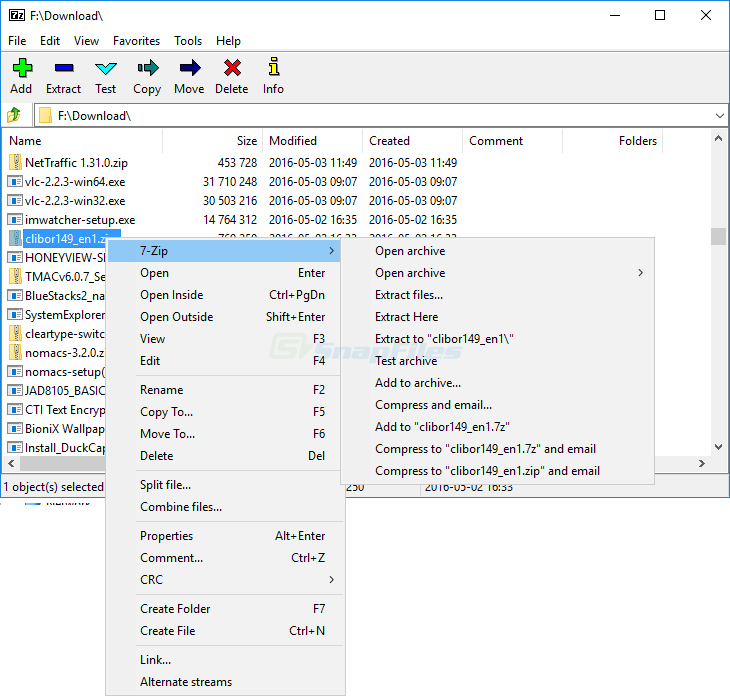
图:资源管理器右键快捷菜单展示
7-Zip 的右键集成是日常办公中最常使用的核心功能,免去了每次都打开独立软件的繁琐步骤。
-
1
快速解压到当前文件夹
点击压缩包右键选择“提取到...”或“解压到当前文件夹”,可瞬间将归档内容释放到指定目录。
-
2
打开压缩包预览
无需全部解压,直接选择“打开档案”即可在 7-Zip 文件管理器中查看、浏览或提取单个文件。
步骤指南 03
安装与外壳集成高级设置
如果您在右键菜单中没有找到 7-Zip 选项,可以通过选项面板自定义外壳集成与显示项,让工具完美契合您的使用习惯。
-
1
打开选项设置
打开 7-Zip 文件管理器,点击顶部菜单的“工具” -> “选项”。
-
2
配置外壳集成
在“7-Zip”标签页中,勾选“将 7-Zip 集成到 shell 右键菜单”及“级联菜单”,并按需选择需要在菜单中显示的压缩解压项。
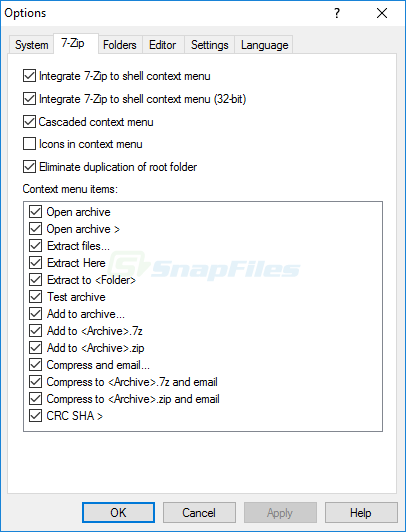
图:7-Zip 右键上下文菜单自定义配置项